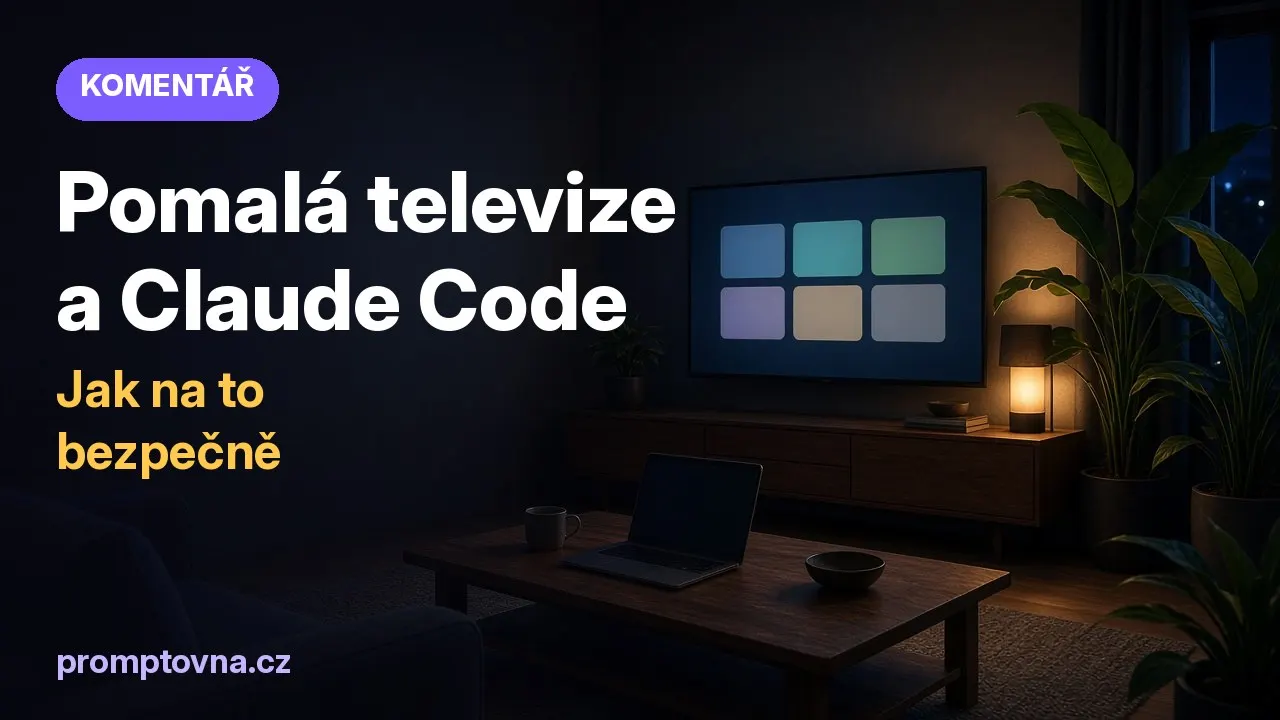

V komentáři (18. 11. 2026, délka 3:34) procházíme video Filipa Oborníka z kanálu AI s rozumem. Krátké ukázky z jeho videa používáme s jeho svolením a s uvedením zdroje. Naše video je vložené nahoře, původní video hned pod tímto odstavcem.
Původní video: Filip Oborník
Odebírat na YouTubeFilip Oborník z kanálu AI s rozumem 16. 11. 2026 ukázal, jak pomocí Claude Code zrychlil starou Android televizi. Video je vložené výše, původní video najdete na YouTube a sdílíme ho se svolením autora. Nejdřív shrnujeme, co ve videu říká Filip. Časové značky vedou přímo na dané místo. Pak přidáváme, co jsme zjistili o projektu Clean Your TV, a náš checklist pro ty, kdo neprogramují.
Co ve videu říká Filip Oborník
- Problém. Starší Android televize se dlouho probouzí a aplikace se pomalu načítají. Podle Filipa je to tím, že výrobce má nad Androidem vlastní nadstavbu a o zařízení se dál nestará. Alternativou je koupit Apple TV nebo Chromecast. Filip sám pouštěl Netflix a YouTube přes PlayStation (0:00, 0:23).
- Řešení. Android je otevřený systém a domovskou obrazovku, takzvaný launcher, by nemělo být složité vyměnit. Filip k tomu používá open source projekt Clean Your TV (0:52).
- Nastavení televize. V nastavení otevřete Předvolby zařízení, O zařízení a na položku se sestavením operačního systému Android TV klepnete podle Filipa „celkem desetkrát“. Tím se zapne režim pro vývojáře, kde zapnete ladění přes USB. Filip doporučuje i volbu, aby obrazovka nezhasínala (1:21, 2:01). Pokud televize nabízí ladění přes Wi-Fi, zapnete i to. Jeho televize to umí v základu. Televize a počítač musí být na stejné Wi-Fi (3:08, 3:36).
- Projekt a prompt. Clean Your TV popisuje jako open source projekt, do kterého lidé přidávají podporu pro další televize. Z GitHubu si naklonujete repozitář a do Claude Code vložíte připravený prompt (3:49, 4:31).
- Záloha. Claude Code podle Filipa udělá zálohu, takže když by televize přestala fungovat, můžete do ní „nahrát ten starý systém“ (4:49, 5:04).
- Povolení počítače. Na televizi potvrdíte ladění přes USB pro svůj počítač. Podle Filipa to neznamená, že totéž může jakékoli jiné zařízení v síti. Povolujete to jen svému počítači (6:04).
- Práce agenta. Claude Code našel televizi v síti, zjistil, na jakém hardwaru běží, a našel už otestovanou konfiguraci: podle Claude Code, jehož výstup Filip čte, má Filipův Panasonic stejný firmware jako televize Toshiba (6:41, 7:07). Pak se ptal, co ponechat: Filip vypnul Google Asistenta, nechal aktualizace firmwaru a přehrávač z USB a vybral pořadí aplikací v doku (7:33, 8:09). Filtrování reklam přes AdGuard DNS nezapnul (8:49).
- Výsledek. Televize je podle Filipa „strašně rychlá“ a bez zbytečných aplikací. Vzhled si pak nechal přizpůsobit podle fotky obýváku (9:33, 10:36).
- Bezpečnost. Filip připouští, že když si začnete s AI programovat úplně vlastní systémy, můžete zařízení vystavit riziku. Clean Your TV je ale open source projekt, a pokud ho necháte ve výchozím nastavení, „troufnu tvrdit, že je to jako relativně bezpečný“, říká Filip. U chytré domácnosti radí rozlišovat: světlo je menší riziko než webkamera (12:17, 12:42).
Video obsahuje reklamní vstup na Filipův AI adventní kalendář (2:36) a zmínku o newsletteru Deeplink HQ (5:53).
Co jsme o projektu ověřili
Prošli jsme repozitář projektu a jeho dokumentaci ve stavu k 18. 11. 2026.
Základní fakta o projektu. Repozitář Gathin23/cleanyourtv vznikl 17. 10. 2026 a je pod licencí MIT. Má přes 59 tisíc hvězdiček, přes 7 tisíc forků a poslední změny přibyly 17. 11. 2026. Oficiální jsou podle README jen web cleanyour.tv a tento repozitář. Domény cleanyourtv.com a clean-your-tv.net s projektem nesouvisí a projekt nemá vlastní aplikaci v žádném obchodě.
Co přesně dělá. Nejde o nový operační systém. Podle README projekt nejdřív zazálohuje seznam aplikací a nastavení, pak příkazem pm disable-user vypne telemetrii výrobce, reklamní služby a předinstalované aplikace a nainstaluje malý launcher (asi 572 KB, bez oprávnění k síti). Nic se neodinstalovává, projekt nezískává práva roota ani nenahrává nový firmware a připravený skript vrátí vše zpět. Filip ve videu mluví o tom, že projekt upravil „jádro toho operačního systému“ (3:56), a o „novej operační systém nebo respektive novej launcher“ (9:07). Přesnější je mluvit o launcheru a vypnutých aplikacích.
Co obsahuje záloha. Filip říká, že asistent „celej ten systém vám stahuje do složky“ (7:20) a že do televize pak můžete „nahrát ten starý systém“ (5:04). Podle promptu projektu se ale zálohuje seznam aplikací, seznam vypnutých aplikací, systémové údaje a nastavení a k tomu se vytvoří skript, který vypnuté aplikace znovu zapne. Kopie celého systému, kterou byste do televize nahráli zpět, to není. Obnova spočívá v opětovném zapnutí aplikací.
Pro které televize. Podle README jen pro Android TV a Google TV. Samsung (Tizen), LG (webOS), Roku, Vizio a Hisense VIDAA podporované nejsou.
Co potřebuje váš počítač. Kromě kódovacího asistenta potřebuje podle README Python 3, Javu (JDK verze 17 až 22) a Android SDK 34 s build-tools 34, protože asistent na počítači sestavuje launcher. Pro neprogramátora to znamená instalaci několika vývojářských nástrojů.
Ladění není jen pro váš počítač. Filip má pravdu, že se televize ptá, jestli konkrétní počítač povolit. Projekt ale v SECURITY.md upozorňuje, že zapnuté ladění umožní požádat o připojení jakémukoli počítači v síti. V README dodává, že síťové ladění běží nešifrovaně na portu 5555 a na některých firmwarech dostane přístup k příkazové řádce kterékoli zařízení v síti. Proto doporučuje po dokončení ladění vypnout a zrušit udělená povolení. Totéž má asistentovi připomenout i prompt projektu. Ve videu jsme zmínku o vypnutí ladění po dokončení nezaznamenali.
Riziko „zabití“ televize je malé, ale ne nulové. Podle README hrozí hlavně to, že se vypne něco, na čem televize závisí. Aplikace lze znovu zapnout v nastavení televize, v nejhorším pomůže tovární reset. Prompt projektu cituje i případy z praxe: jeden Xiaomi Mi TV Stick po úpravě už nenaběhl a televize Haier se zacyklila v restartech. README také upozorňuje, že změna softwaru může ovlivnit záruku nebo podporu výrobce.
Klepnutí na číslo sestavení. Dokumentace Androidu i projektu uvádí sedm klepnutí. Filipových „deset“ nevadí, další klepnutí nic nezmění.
Aktualizace firmwaru. Když přijde aktualizace, může vypnuté aplikace vrátit a postup je potřeba zopakovat. Projekt na to má podle README kontrolní skript tools/check.py, který porovná stav televize s použitým seznamem.
Checklist pro neprogramátory
- Ověřte typ televize. V nastavení zkontrolujte, že máte Android TV nebo Google TV. Jinde projekt nefunguje.
- Jen oficiální zdroje. Stahujte z cleanyour.tv a github.com/Gathin23/cleanyourtv, ne z podobně pojmenovaných webů.
- Jen doma. Ladění zapínejte v domácí síti, kde znáte všechna zařízení, ne na sdílené nebo veřejné Wi-Fi. Port pro ladění nikdy neotevírejte do internetu. README výslovně píše, že se to nemá dělat ani při pomoci na dálku.
- Záloha před změnou. Než asistent začne cokoli vypínat, nechte si ukázat složku se zálohou a skript pro obnovu.
- Čtěte, co schvalujete. Neschvalujte vypnutí aplikací, kterým nerozumíte, a ponechte aktualizace firmwaru, jak to udělal i Filip.
- Po dokončení vše vypněte. V režimu pro vývojáře vypněte ladění přes USB, síťové i bezdrátové ladění a zrušte udělená povolení pro počítače.
- Počítejte s rizikem. Televize může přijít o záruku nebo podporu a výjimečně ji bude potřeba obnovit továrním resetem. Nedělejte to na zařízení, bez kterého se večer neobejdete.
- Když si nejste jistí, požádejte o pomoc někoho, kdo s počítačem pracuje. Projekt odkazuje i na komunitní aplikace pro telefon a počítač. Jsou to ale nezávislé projekty, které jsme nezkoušeli.
Náš názor
Co se povedlo. Video ukazuje praktické využití kódovacího agenta mimo programování: místo nákupu nového zařízení oživíte to staré. Filip postup ukazuje krok za krokem včetně otázek, které agent klade, a sám otevírá téma bezpečnosti.
Co doplnit. Věta, že povolení platí jen pro váš počítač, je zjednodušená. Samotný projekt upozorňuje, že síťové ladění může být na některých televizích přístupné každému zařízení v síti, a proto doporučuje ho po dokončení vypnout. Filip ve videu shrnuje, že po vložení promptu se o zbytek postará Claude Code (4:37). Pro neprogramátora ale není samozřejmé ani nainstalovat Javu a Android SDK. Agent to zvládne, schvalovat jeho kroky ale musíte vy.
Pro koho je video užitečné. Pro majitele starší Android televize, kteří si troufnou na práci s kódovacím agentem, a pro každého, koho zajímá, co agenti umějí mimo psaní kódu.
Naše doporučení. Doporučujeme ke zhlédnutí spolu s naším checklistem. Pokud se do úpravy pustíte, mějte zálohu a po dokončení ladění vypněte.
Video: Promptovna, kanál @promptovnacz. Původní video: Filip Oborník, AI s rozumem (filipobornik.cz), sdíleno se svolením autora.
Zdroje a odkazy
- Promptovna (YouTube): Pomalá Android televize a Claude Code: video Filipa Oborníka a bezpečnostní checklist (komentář), 18. 11. 2026
- Filip Oborník | AI s rozumem (YouTube): Pomalá Android televize? Vyřešíte to jednoduše pomocí Claude Code, 16. 11. 2026 (původní video)
- Kanál AI s rozumem na YouTube
- Clean Your TV: oficiální web
- GitHub: Gathin23/cleanyourtv (README, PROMPT.md, SECURITY.md, licence MIT; stav k 18. 11. 2026)
- GitHub: Gathin23/cleanyourtv, SECURITY.md
- GitHub: Gathin23/cleanyourtv, PROMPT.md
- Android Developers: Configure on-device developer options